Çözümü ise basit bir Kayıt Defteri elemanını değiştirmekten geçiyor.
- Öncelikle Başlat > Çalıştır‘ı açarak çıkan pencerede regedit yazarak Kayıt Defteri Düzenleyicisi uygulamasını çalıştırın.
- Açılan ekranda aşağıdaki değeri bulun.
HKEY_LOCAL_MACHINE\Software\Microsoft\Windows\CurrentVersion\Policies\Attachments\ScanWithAntivirus
- ScanWithAntivirus değerine çift tıklayarak açın ve değeri 2 veya 3 ise 1 yapın. Burada değer 2 veya 3 ise virüs tarama aktif, 1 ise pasif durumda oluyor.
- Sisteminizi yeniden başlatın.
Uzun uğraşlar sonucu bu yöntemi buldum ve benim sorunuma çözüm oldu. Umarım aynı şekilde sizin sorununuza da çözüm olabilir.
Önemli Not: Burada yapılacak tüm değişiklikler sonucunda oluşacak olumsuz durumlar, değişiklikleri yapan kullanıcının kendi sorumluluğundadır. Değişiklikleri yapmadan önce Kayıt Defteri’nde Dosya menüsünden Ver diyerek bir yedek almanız önerilir.
]]>Eclipse
- Package Explorer ekranında jar dosyasını oluşturmak istediğimiz projeye sağ tıklıyoruz. Açılan menüden Export seçeneğine tıklıyoruz.

- Açılan ekranda Java altında JAR File seçeneğini seçerek Next diyoruz.

- Açılan ekranda, istenilen proje ve paketleri seçiyoruz. Alttaki seçeneklerde, oluşturulan class dosyalarını ve kaynakları eklemek için “Export generated class files and resources” seçeneğini, kaynak dosyaları eklemek için “Export java source files and resources” seçeneğini seçiyoruz. JAR File bölümünde jar dosyasını oluşturmak istediğimiz yeri seçiyoruz. Seçenekler kısmında, eğer jar dosyasını sıkıştırmak istiyorsak “Compress the contents of jar file” seçeneğini, dizinlendirmelerin olduğu gibi eklenmesini istiyorsak “Add directory entries” seçeneğini, herhangi bir uyarı vermeden eski jar dosyası üzerine yazmak istiyorsak “Overwrite existing files without warning” seçeneğini seçiyoruz ve Next diyoruz.

- Açılan ekranda, Next diyoruz.

- Açılan ekranda, eğer manifest dosyasının otomatik yaratılmasını istiyorsak, “Generate manifest file” seçeneğini, kendi oluşturduğumuz manifest dosyasını eklemek istiyorsak, “Use existing manifest from workspace” seçeneğini seçerek manifest dosyasının yerini seçiyoruz. Eğer, projemiz bir kütüphane değil de çalıştırılabilir bir uygulama olacak ise “Main class” seçeneğinden uygulamanın hangi sınıfdan başlayacağını seçiyoruz (sınıfın main metoduna sahip olması gerekiyor).


Not: İşlemler Eclipse 4.2 Juno versiyonunda gerçekleştirilmiştir.
Netbeans
Netbeans’te işlemler biraz daha kolay ama seçenekler de Eclipse’e göre daha az.
- Projects ekranında jar dosyasını oluşturmak istediğimiz projeye sağ tıklıyoruz. Açılan menüden Properties seçeneğine tıklıyoruz.

- Açılan ekranda Build > Packaging‘e tıklıyoruz. Sağ tarafta “JAR File” kısmında dosyanın oluşacağı klasör belirtiliyor (proje klasörünün altında). “Exclude From JAR File” kısmında jar dosyasına eklemek istemediğimiz dosyaları yazıyoruz. Örnekte, tüm java ve form uzantılı dosyalara eklenmeyecek şekilde seçim yapılmış. Eğer, jar dosyasını sıkıştırmak istiyorsak, “Compress JAR file” seçeneğini, eğer proje derlendikten sonra jar dosyasının otomatik olarak oluşmasını istiyorsak (bu örnekte bu şekilde oluşturacağız), “Build JAR after Compiling” seçeneğini, eğer kullandığımız kütüphaneleri de jar dosyasına eklemek istiyorsak, “Copy dependent libraries” seçeneğini seçerek OK‘ye tıklıyoruz.

- Projects ekranında jar dosyasını oluşturmak istediğimiz projeye sağ tıklıyoruz. Açılan menüden Clean and Build seçeneğine tıklıyoruz. Bu işlemden sonra jar dosyası “proje yolu/dist/” klasörü altında oluşmuş oluyor.


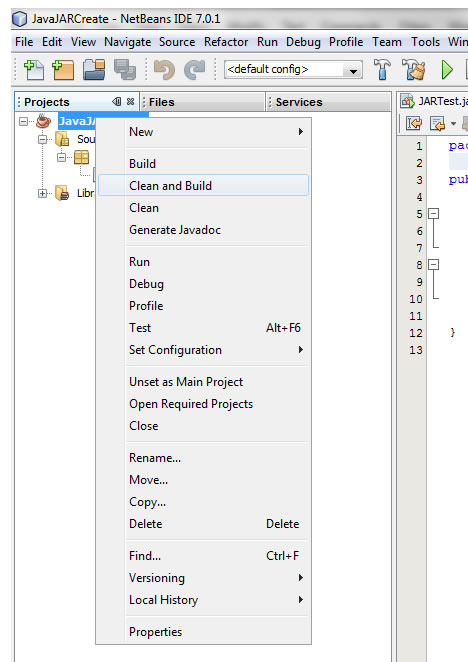
Not: İşlemler Netbeans 7.0.2 versiyonunda gerçekleştirilmiştir.
Herkese iyi çalışmalar.
]]>

Konu hakkında GSYandex sayfasında şu bilgi verilmiş;
Neden GSYandex?
GSYandex Galatasaraylı! GSYandex, aradığınız web sayfalarını, haberleri, görselleri, videoları, ürünleri ve adresleri bulur. Bazı soruları sormanıza bile gerek kalmaz. Galatasaray’da olan biteni, Galatasaray Tarihi ve diğer güncel sorulara cevapları GSYandex.com ana sayfasında bulabilirsiniz.Neden GSYandex’i Anasayfam Olarak Ayarlamalıyım?
Tarayıcınızın ana sayfası; internete girer girmez hemen açılan sitedir. Eğer ana sayfanızı GSYandex olarak ayarlarsanız; iş gününüz Galatasaray ile ilgili haberler, Galatasaray Tarihi ile ilgili bilgiler, kur bilgileri; her şeyden önemlisi arama yapabilme ve bu aramalar sayesinde kulübüne gelir sağlaman ile başlar.
Ayrıca galatasaray.org’da belirtilen habere göre, Yandex altyapısına sahip galatasaray.net uzantılı email hizmeti de yakında hizmete girecekmiş. Detaylı açıklamalar şurada.
Bence gayet güzel bir hamle. Bu anlamda markalaşmak da önemli.
]]>Yazının tam metni şöyle;
Galatasaray Spor Kulübü, dünyanın önde gelen arama motorları arasında yer alan Yandex ile yapacağı işbirliği sayesinde bir ilke imza atarak arama motoru ve internet servis hizmetlerini “GSYandex” markası ile taraftarımızın hizmetine sunuyor.
Galatasaray Spor Kulübü, Yandex ile yapacağı ‘Resmi Arama Motoru’ anlaşmasının imza töreni, 9 Ekim Salı günü saat 11:00’de Ali Sami Yen Spor Kompleksi Türk Telekom Arena basın toplantı odasında gerçekleştirilecektir.
GSYandex imza törenine; Galatasaray Spor Kulübü Başkanı Ünal Aysal, Yandex-Türkiye Yönetim Kurulu Başkanı Sayın Mehmet Ali Yalçındağ, Galatasaray Spor Kulübü 2. Başkanı Ali Dürüst ve Galatasaray Spor Kulübü İcra Kurulu Başkanı Lutfi Arıboğan katılacaklardır.
İmza törenini takip etmek isteyen medya mensupları akreditasyon için bugün en geç saat 18:00’e kadar [email protected] e-posta adresine başvuruda bulunmalıdır.
Medya mensuplarının bilgisine sunulur.
Galatasaray Spor Kulübü
Haberin linki ise; Galatasaray, Yandex İşbirliği ile Dünyada Bir İlke Daha İmza Atıyor
]]>Öncelikle jar olarak oluşturacağımız sınıfı tanımlayalım:
// JARClass.java
public class JARClass {
    public static void main(String [ ] args) {
        System.out.println("Java JAR Dosyası Yaratma");
    }
}
Ve tabii ki derleme komutu:
javac JARClass.java
JAR Dosyası Komutu ve Parametreleri
Şimdi basitçe, çok detaya girmeden, jar dosyası yaratmak için gerekli komutu görelim:
jar cf JARClass.jar *
Burada jar komutundan sonraki parametreler sırasıyla şu anlamlara geliyor:
- c; jar dosyası yaratacağımızı belirtir ifade (create)
- f; jar dosyasını bir dosyaya yaratacağımızı belirten ifade (f yazmayıp, dosya ismi belirtmez isek, konsola jar içeriğini basıyor).
- JARClass.jar; yaratmak istediğimiz jar dosyasının adı
- *; ifadesi şuan bulunduğumuz klasör ve tüm alt klasördeki dosya ve klasörleri jar dosyasına eklemeye yarıyor. Ve tabii ki bu parametre yerine dosya isimleri yazılarak, sadece istenilen dosyalar eklenebilir.
jar cf JARClass.jar JARClass.class JARClass.java
Diğer Parametreler
Kullanılabilecek belli başlı diğer parametrelerden de bahsetmeye çalışayım:
- t; belirtilen jar dosyasının (f parametresi ile kullanıldığında) içerisinde bulunan dosyaları belirtir.
jar tf JARClass.jar
- v; jar dosyası yaratılırken, konsola dosya içeriği ve sıkıştırılma oranları gibi bilgileri basar.
jar cfv JARClass.jar *
- 0 (sıfır); jar dosyası yaratılırken, dosyaların sıkıştırılmamasını sağlar.
jar cf0 JARClass.jar *
- M; manifest dosyasının yaratılmamasını sağlar (bu dosyadan birazdan kısaca bahsedeceğim).
jar cfM JARClass.jar *
- m; harici olarak manifest dosyasının içeriğinin belirtilmesini sağlar (normalde otomatik olarak oluşuyor).
jar cfm manifest.mf JARClass.jar *
- -C; istenilen klasöre gidilebilmesini sağlar. Örneğin, class dosyasının yanında audio diye klasör olduğunu ve onun içinde de main.wav dosyası bulunduğunu varsayalım. Bu komut sayesinde, main.wav dosyasını jar dosyasına audio klasörü içinde değil de, doğrudan ana dizine eklemesini sağlamış oluyoruz. Aşağıdaki örnekte, ana dizindeki JARClass.class dosyasını ve audio dizini içindeki tüm dosyaları (. ile sağlıyoruz) jar dosyasına eklemiş oluyoruz.
jar cf JARClass.jar JARClass.class -C audio .
JAR Dosyası Nasıl Çalıştırılır?
Şimdi JARClass uygulamamızı nasıl çalıştıracağımızı görelim.
java -jar JARClass.jar
Komutu çalıştırdığımızda bize ana sınıfın ne olduğunu bilmediğinden bahsedecek. Yani, uygulama hangi sınıfın main metodundan başlayacağını bilmiyor. Hemen basitçe bir manifest dosyası yaratıyoruz.
// manifest.mf
Main-Class: JARClass
Dosya uzantısının bir önemi yok. Uzantısız da yaratabilirsiniz. Şimdi, jar dosyasını manifest dosyasıyla tekrar yaratalım.
jar cmf manifest.mf JARClass.jar JARClass.class
Bu komutta m parametresinin f parametresinden önce gelmesine dikkat edilmeli. Komut, sonraki parametreleri ona göre işliyor.
Uygulamayı,
java -jar JARClass.jar
komutuyla tekrar çalıştırmak istediğimizde, artık düzgün bir şekilde çalışmış oluyor.
Manifest dosyası ile ilgili detay bilgileri başka bir yazımda detaylı bir şekilde vermek istiyorum. Şimdilik konu burada kalsın. Herkese iyi çalışmalar.
]]>JAR dosya formatının birçok avantajı vardır. Bunlar:
- Java uygulamaları doğrudan (Windows jargonunda exe uzantılı çalıştırılabilir dosyalar gibi) çalıştırılabilir hale gelmektedir.
- Uygulama indirirken (özellikle applet uygulamalarında) tek bir dosya indirme avantajı vardır.
- ZIP özelliğinden dolayı Java uygulamalarının boyutlarının küçülmesini sağlar.
- Java uygulamasının versiyon bilgilerinin tutulmasını sağlar.
- Java’nın en temel özelliği olan platform bağımsızlığı sayesinde tek dosya farklı platformlarda çalışabilir.
- Dijital olarak imzalanabilme özelliği sayesinde güvenlik de sağlamış olur.
- ZIP özelliğinden dolayı kolaylıkla çözülerek içerisindeki dosyalara erişilebilir.
- Kolaylıkla kütüphane dosyaları oluşturulabilmesini sağlar.
Başka bir yazıda da Java uygulamamızdan nasıl JAR dosyası yaratabileceğimizi anlatmaya çalışacağım. Herkese kolay gelsin.
]]>
- Öncelikle sağ üst köşedeki ingiliz anahtarı simgesine tıklıyoruz ve açılan menüden Ayarlar‘ı seçiyoruz.
- Açılan sayfanın en altında Gelişmiş ayarları göster…‘e tıklıyoruz.
- Burada Diller bölümünde Diller ve yazım denetleyicisi ayarları… butonuna tıklıyoruz.
- Açılan ekranda İngilizce’yi (veya istediğiniz bir dili) seçerek Google Chrome için bu dili kullan butonuna tıklıyoruz. İstediğiniz dil listede yoksa Ekle butonuyla dil ekleyebilirsiniz.
- Değişikliklerin geçerli olması için Chrome‘u yeniden başlatıyoruz.
Not: Bilgiler, en güncel versiyon olan 21.0.1180.75 versiyonuna göre verilmiştir. Chrome sürekli kendini güncel tuttuğu için sizlerin de versiyonu yüksek ihtimalle budur.
]]>
public void throwTestMethod()
        throws IllegalArgumentException, FileNotFoundException, NullPointerException
{
	// ...
}

public void throwTest() {
	try {
		throwTestMethod();
	} catch (IllegalArgumentException e) {
		// Do special process for IllegalArgumentException
	} catch (FileNotFoundException e) {
		// Do special process for FileNotFoundException
	} catch (NullPointerException e) {
		// Do special process for NullPointerException
	}
}
Aynı catch bloğunu kullanmanın yolu vardı;
public void throwTest() {
	try {
		throwTestMethod();
	} catch (Exception e) {
		// Do special process for all Exceptions
	}
}
Ancak, burada gördüğünüz üzere tüm exceptionları aynı blokta kullanmamız gerekiyordu. Örneğin, 3 exception atılan bir metod için sadece 2 exceptiona özel bir blok oluşturamıyorduk (aynı interface’i kullanmak gibi dolambaçlı yöntemler var tabii ki).
Java 7 ile birlikte exceptionları catch bloklarında gruplayabilme özelliği gelmiş oldu. Artık,
public void throwTest() {
	try {
		throwTestMethod();
	} catch (IllegalArgumentException e) {
		// Do special process for IllegalArgumentException
	} catch (FileNotFoundException | NullPointerException e) {
		// Do special process for FileNotFoundException and NullPointerException
	}
}
şeklinde bir kullanım gerçekleştirebiliyoruz. Kod yeniden kullanılabilirliği için gayet faydalı bir geliştirme olmuş.
]]>Eski usül bir örnek verecek olursak;
public static final int MONTH_JAN = 1;
public static final int MONTH_FEB = 2;
// ...

public void monthProcess (int month)
{
    switch (month) {
        case MONTH_JAN:
        // ...
        break;
        case MONTH_FEB:
        // ...
        break;
        // ...
    }
}
Şimdi de aynı örneğin Java 7’de String nesneleriyle kullanımına bakalım;
public void monthProcess(String month) {
    switch (month) {
        case "Jan":
        // ...
        break;
        case "Feb":
        // ...
        break;
        // ...
    }
}
Java 7’den önce bu örneği if-else if yapısıyla kullanıyorduk.
public void monthProcessWithIf(String month) {
    if (month.equals("Jan")) {
        // ...
    }
    else if (month.equals("Feb")) {
        // ...
    }
    // ...
}
Artık doğrudan switch ifadelerinde kullanabiliyoruz. Ayrıca burada belirtildiğine göre Java derleyicisi switch ifadelerinde String kullanınca if-else if yapısına göre daha efektif byte-code üretiyor.
Son olarak, switch ifadelerinde kullandığımız String ifadeleri büyük küçük harf duyarlı. Gözden kaçmasın.
Ayrıca, Netbeans ve Eclipse (kullanıyorsanız) IDE’lerinin son versiyonlarını yüklemeyi unutmayın. Eski versiyonlar Java 7 desteği vermiyor. Doğrudan java derleyicisi kullananlar için bu açıdan sorun yok.
]]> Hemen derinlemesine LESS nedir ne işe yarar diye araştırmaya koyuldum ve sizlere de bahsetmek istedim.
LESS, CSS‘i dinamik hale getiren bir programlama dili. CSS yazarken dert yandığım değişken ve fonksiyon tanımlama işlevlerini CSS‘te kullanılır hale getiriyor. Aslında CSS‘te kullanılır hale getiriyor çok doğru olmadı, siz LESS yazıyorsunuz ve LESS derleyicisi onu CSS‘e çeviriyor. Gerçekten çok hoşuma gitti.
LESS‘in sitesinden bir örnekle sizi baş başa bırakayım. Detaylarına sitesinden bakabilirsiniz.
Öncelikle LESS kodu:
// LESS kodu
@color: #4D926F;
#header { color: @color; }
h2 { color: @color; }
LESS kodunu derleyince oluşan CSS kodu:
/* Derlenmiş CSS */
#header { color: #4D926F; }
h2 { color: #4D926F; }
Bir de fonksiyonumsu ile ilgili bir örnek alıntılayalım. Önce LESS kodu:
// LESS kodu
.rounded-corners (@radius: 5px) {
 border-radius: @radius;
 -webkit-border-radius: @radius;
 -moz-border-radius: @radius;
}
#header {
 .rounded-corners;
}
#footer {
 .rounded-corners(10px);
}
Derlenmiş CSS kodu:
/* Derlenmiş CSS */
#header {
 border-radius: 5px;
 -webkit-border-radius: 5px;
 -moz-border-radius: 5px;
}
#footer {
 border-radius: 10px;
 -webkit-border-radius: 10px;
 -moz-border-radius: 10px;
}
Derleme konusu yine sitesinde mevcut. Javascript ile de derlenebiliyor ancak ben beceremedim. Windows için çok kullanışlı bir program buldum; SimpLESS. Kullanımı çok basit. Sadece LESS dosyanızı programa ekliyorsunuz. Kendisi arka planda çalışıyor ve dosyayı gözlemliyor. Dosyada değişiklik olduğu zaman otomatikman CSS dosyasına derliyor. Çok kullanışlı.
]]>